Claude Code es la función de Claude que construye cosas por ti: una app, un tablero o una automatización que corre sola. Tú le explicas lo que necesitas en español y Claude lo arma. Puedes usarlo de dos formas.
La más fácil
🌐 Claude Code Web
Lo usas desde el navegador y no instalas nada. Necesitas una cuenta gratis de GitHub, el lugar en internet donde se guardan tus proyectos y cada versión de lo que cambias.
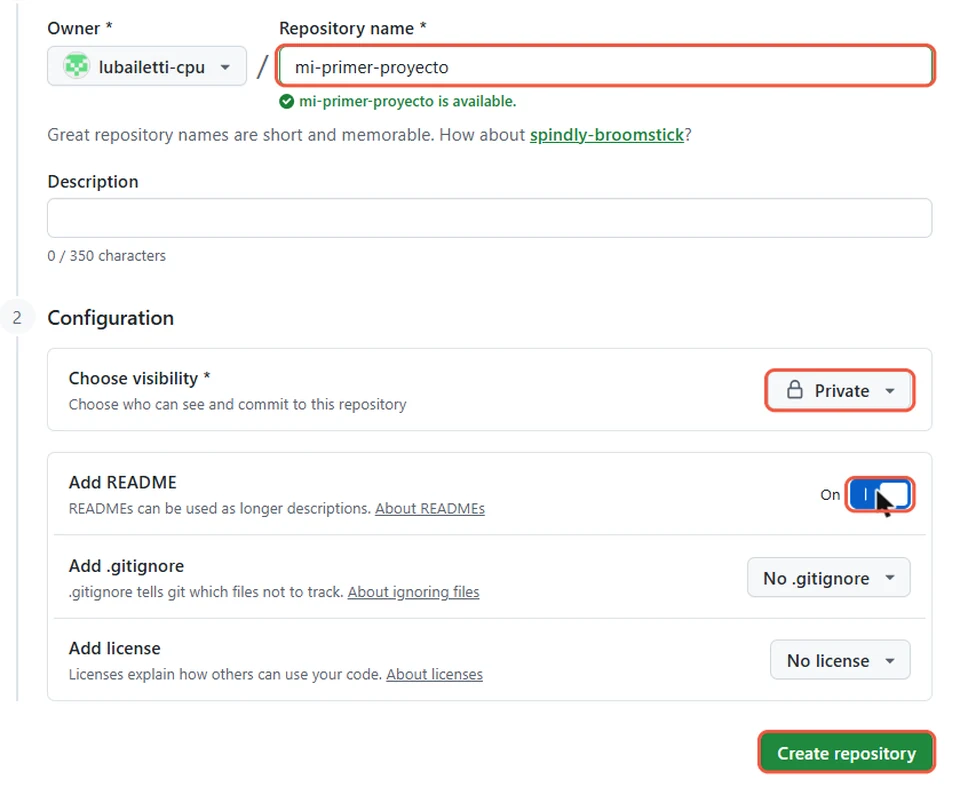
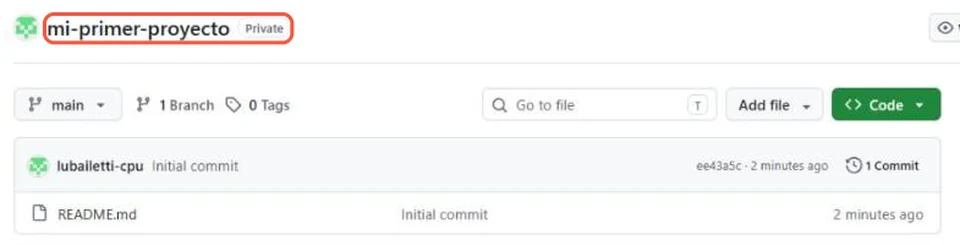
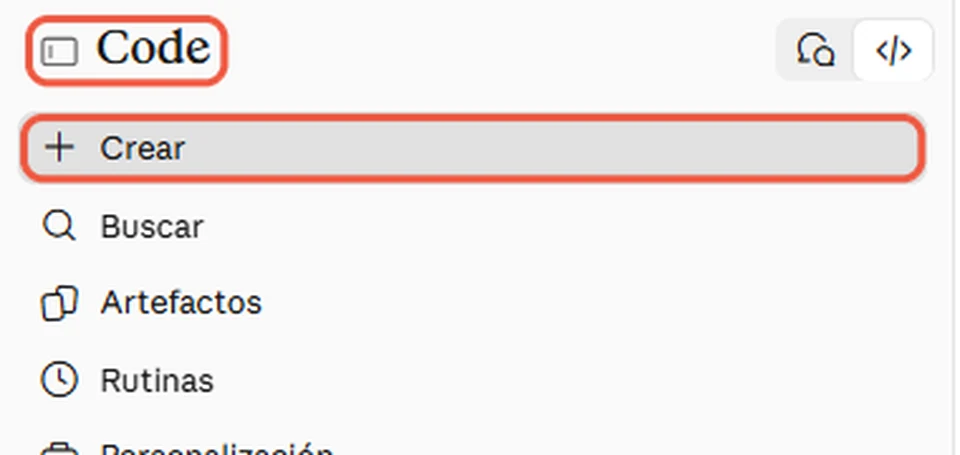
Sigue estos 8 pasos. Las pantallas de GitHub están en inglés y el recuadro rojo te muestra dónde hacer clic.
1 · Crea tu cuenta gratis
Entra a GitHub, escribe tu correo y presiona Sign up for GitHub.
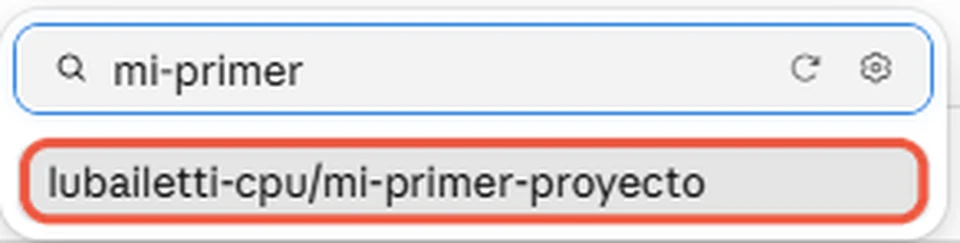
Debajo del cuadro de mensaje, presiona el nombre del repositorio. Busca el tuyo y déjalo marcado.
7 · Escribe tu primer mensaje
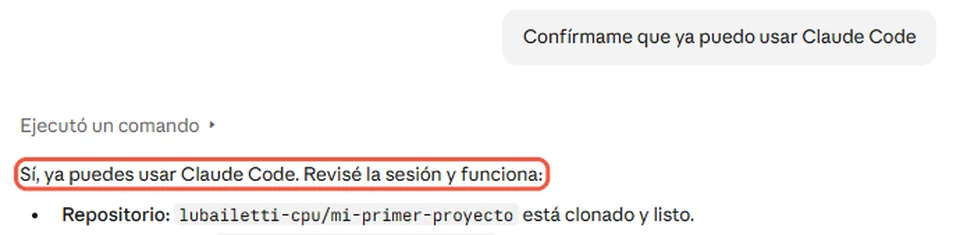
Copia este mensaje, pégalo y presiona Enter.
Confírmame que ya puedo usar Claude Code
8 · ¡Listo! ⚡
Claude te confirma que ya puedes usarlo. Vuelve aquí y marca Ya lo hice.
Paso 1 de 8
💻 Claude Code Desktop (opcional)
Está dentro de la app de escritorio del Poder 3, en la pestaña Code. Trabaja con las carpetas de tu computador.
🍎 Si tienes Mac: ya lo puedes usar.
🪟 Si tienes Windows: te va a pedir instalar Git, un programa seguro que guarda el historial de versiones de tus archivos. También te recomendará tener tu cuenta de GitHub.
🚀 Potencia tu Claude activando estas otras funciones
Marca cada una con “Ya lo hice” o “Por ahora no”.
Poder 3 de 5
Instala Claude Desktop
Potencia tu Claude
Descarga la app de escritorio para Windows o Mac. Con ella Claude entra directo a las carpetas de tu computador: saca archivos, los ordena, les cambia el nombre y trabaja como si fueras tú, siempre dentro de lo que tú le permitas y le pidas.
Si es un computador de trabajo, consulta primero con tu área de TI. Algunas empresas bloquean la instalación de aplicaciones de escritorio o el uso de herramientas de IA.
📱 Si estás en tu celular: copia el link y ábrelo desde tu laptop.
💻 Si estás en tu compu: entra directo y descárgalo.
Claude Cowork no abre y aparece un aviso de que la virtualización no está activada.
¿Qué significa? Cowork (el modo donde Claude trabaja "solito" como si tuviera su propio computador) necesita una función del procesador llamada virtualización. Es como darle a Claude una pequeña "computadora dentro de tu computadora" para trabajar seguro. Si esa función está apagada, Cowork no puede arrancar.
¿Por qué está apagada? En la mayoría de los equipos viene desactivada de fábrica. Se prende en un menú especial llamado BIOS, una pantalla de configuración que aparece solo cuando enciendes el computador, antes de que cargue Windows.
🍎 ¿Usas Mac? Puedes saltarte esta parte: los Mac ya vienen con la virtualización activada y no tienen BIOS. Esto solo aplica a computadores con Windows.
Cómo activarla, paso a paso
Apaga el computador por completo.
Enciéndelo y, apenas prenda, presiona varias veces la tecla de tu marca (mira la tabla). Entrarás a una pantalla azul o gris de configuración: es la BIOS.
Busca una opción que diga Virtualization Technology, Intel VT-x o AMD-V / SVM (según tu procesador). Suele estar en Advanced, CPU Configuration o Security.
Cámbiala a Enabled (activada).
Guarda y sal (normalmente con F10 → Save & Exit). El equipo se reinicia y ¡listo!
Marca
Tecla al encender
Dell
F2
Lenovo
F1 o F2
HP
Esc o F10
ASUS
F2 o Supr
Acer
F2
MSI / Gigabyte
Supr (Del)
🔒 En computadores de la empresa esta opción suele estar bloqueada por políticas de TI, y a veces la BIOS pide una contraseña del administrador. Si es tu caso, no fuerces nada: escríbele a tu área de TI para que la activen, o usa un equipo personal para el taller.
¿Sigue sin funcionar? Anótalo y lo resolvemos juntos al inicio del taller. También puedes participar de todo lo demás sin Cowork.
Poder 4 de 5
Extensión de Chrome
Potencia tu Claude
Instala la extensión oficial de Claude para Chrome y automatiza tareas directamente en tu navegador.
Instala los complementos de Claude para Word, Excel y PowerPoint. Con una sola instalación quedan los tres.
Mira lo que puedes hacer
Cómo habilitarlo: desde tu Excel, PowerPoint o Word de escritorio, entra a Insertar → Complementos o Inicio → Complementos, busca Claude y habilítalo.
Si usas un computador corporativo, es posible que tu organización bloquee la instalación de complementos de Office. Consulta con TI si tienes dudas.
Lo que conviene saber
No necesitas ser administrador de tu PC. El complemento se instala desde dentro de Word, Excel o PowerPoint (menú Inicio → Complementos), buscando “Claude by Anthropic”. No descargas ni instalas ningún programa en el sistema.
Cualquier usuario puede instalarlo… siempre que su cuenta de Microsoft 365 tenga habilitada la tienda de complementos.
La limitación típica en empresas: muchas organizaciones apagan esa tienda de forma centralizada. Si es tu caso, no verás el buscador de complementos o aparecerá vacío. Entonces es TI quien debe habilitar o desplegar el complemento por ti.
💡 Necesitas un plan de Claude de pago (el mismo Pro del Poder 1) y una cuenta de Microsoft 365. No hay costo extra por el complemento.
Si tu empresa lo tiene bloqueado, no te preocupes: podrás seguir el taller igual y ver cómo funciona en pantalla.
Marca los 5 poderes para terminar.
🎉
¡Todo listo!
Tu computador ya está listo para construir con IA. Estos son los poderes que revisaste:
🏗️
¿Listo para construir?
Si quieres sacarle el máximo provecho, pregunta por nuestros talleres personalizados (virtual y presencial, en grupos pequeños o 1 a 1) y empieza a construir soluciones para tu trabajo diario.
Vamos a abrir el enlace en una pestaña nueva. Cuando termines, vuelve a esta página y marca “Ya lo hice” para llevar la cuenta de tus poderes activados 🙂
👋
¡Hey! Aún no has terminado de marcar todos los poderes Claude
Si no vas a poder o no quieres habilitar alguno, puedes marcar “Por ahora no”.